

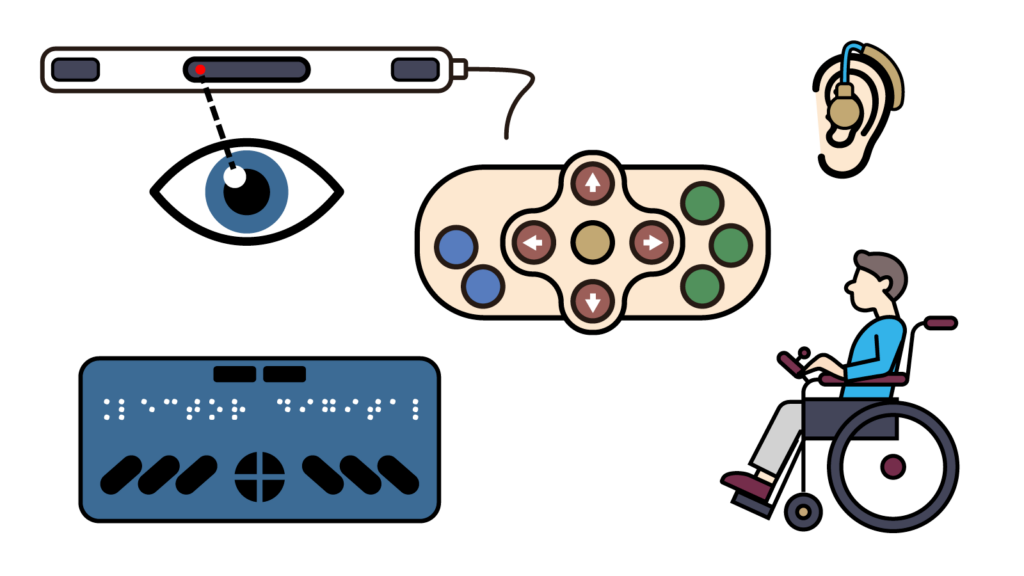
Las tecnologías de asistencia son herramientas (programas, dispositivos o ajustes) que permiten a muchas personas usar la tecnología con autonomía: leer una web, rellenar un formulario, comprar online, entender un vídeo o acceder a un PDF.
No las usan solo personas con discapacidad reconocida. También las usan personas mayores, gente con lesiones temporales (por ejemplo, una mano inmovilizada), personas con fatiga, con dificultades de lectura o atención, o quien necesita adaptar el dispositivo a su forma de usarlo.
La idea clave: si tu web o tus documentos están bien hechos, estas herramientas funcionan bien. Si no, se rompen.
Ejemplos reales de tecnologías de asistencia (y qué necesitan de tu web)
1) Lector de pantalla
Quién lo usa: personas ciegas o con baja visión.
Qué hace: lee en voz alta la pantalla y permite moverse por títulos, enlaces, botones y formularios.
Qué suele fallar en webs
- Botones sin nombre (“icono de lupa” sin etiqueta).
- Enlaces repetidos sin contexto (“leer más”).
- Estructura sin títulos reales (todo son “cajas”).
- Formularios sin etiquetas claras.
Qué lo hace funcionar
- Títulos bien usados (H1, H2, H3…).
- Botones y enlaces descriptivos.
- Formularios con etiquetas y errores comprensibles.
- Texto alternativo en imágenes informativas.
2) Navegación por teclado
Quién lo usa: personas con movilidad reducida, temblores, dolor, o quienes usan ayudas técnicas.
Qué hace: navegar sin ratón, con Tab/Enter/Esc.
Qué suele fallar
- Menús que solo se abren “pasando el ratón”.
- Elementos que no se pueden activar con teclado.
- No se ve el foco (no sabes dónde estás).
- Pop-ups que atrapan y no dejan salir.
Qué lo hace funcionar
- Todo accesible con teclado.
- Foco visible siempre.
- Orden lógico al tabular.
- Pop-ups cerrables y sin “trampas”.
3) Subtítulos y transcripciones
Quién lo usa: personas sordas o con hipoacusia, y también cualquiera en entornos ruidosos.
Qué hace: permite entender vídeos y audios sin oír.
Qué suele fallar
- Vídeos sin subtítulos o con subtítulos incorrectos.
- Información importante solo en audio.
- Autoplay con sonido.
Qué lo hace funcionar
- Subtítulos de calidad y transcripción cuando aplica.
- Controles claros para pausar/volumen.
- Evitar autoplay con sonido.
4) Zoom, contraste y tamaño de texto
Quién lo usa: baja visión, fatiga visual, personas mayores.
Qué hace: amplía contenido y mejora legibilidad.
Qué suele fallar
- Texto que se solapa o se corta al hacer zoom.
- Contraste insuficiente (gris sobre blanco, texto sobre imagen).
- Tipografías finas y pequeñas.
Qué lo hace funcionar
- Diseño que aguanta zoom sin romperse.
- Contraste suficiente.
- Tamaño legible en móvil.
5) PDFs y documentos accesibles
Quién lo usa: muchas personas, especialmente con lector de pantalla o necesidades de lectura.
Qué hace: permite navegar por títulos, buscar, copiar texto, leer en orden.
Qué suele fallar
- PDF “escaneado” (es una imagen).
- Sin estructura (no hay títulos reales).
- Tablas mal hechas.
- Enlaces “haz clic aquí”.
Qué lo hace funcionar
- Estructura real (títulos, listas).
- Orden de lectura correcto.
- Texto alternativo en imágenes clave.
- Enlaces descriptivos.
Las barreras digitales bloquean las tecnologías de asistencia
En Incluxive ayudamos a organizaciones a detectar y corregir estas barreras en webs, plataformas, contenidos y documentos (PDF). Te entregamos un diagnóstico claro, prioridades y recomendaciones listas para aplicar.
Si quieres, cuéntanos qué necesitas revisar (web, PDF o plataforma) y te diremos por dónde puedes empezar.