

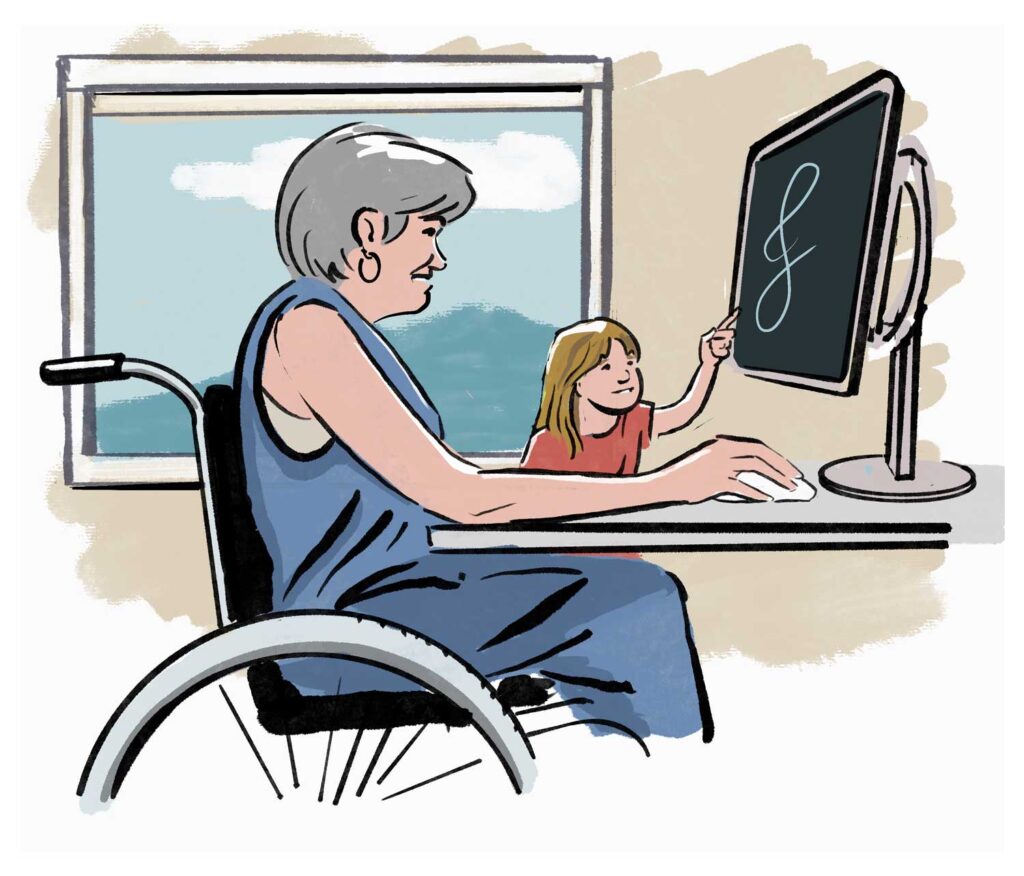
La discapacidad no “vive” solo en la persona: aparece cuando una diferencia funcional se encuentra con barreras. En lo digital, esas barreras suelen repetirse y, lo importante, se pueden evitar con buenas prácticas.
Abajo tienes un mapa útil: tipo de discapacidad → barreras digitales típicas → qué suele solucionarlo. (Ten en cuenta que una misma persona puede encajar en varios tipos a la vez y que hay situaciones temporales: una lesión, fatiga, estrés, mala conexión…).
1) Discapacidad física o motriz
Personas con movilidad reducida, temblores, dolor, falta de fuerza o destreza fina, o que navegan con teclado, conmutadores, voz, etc.
Barreras digitales habituales
- Elementos que solo funcionan con ratón (hover, drag & drop).
- Botones pequeños, muy juntos o con poco margen.
- Menús desplegables que se cierran solos, carritos que “se escapan”.
- Formularios con tiempo limitado o que caducan sin avisar.
Qué lo mejora
- Navegación completa por teclado (Tab/Enter/Esc) y foco visible.
- Áreas táctiles grandes y espaciadas.
- Evitar interacciones “solo arrastrar” o dar alternativa.
- Permitir pausar/guardar progreso (checkout, trámites).
2) Discapacidad visual
Incluye baja visión, ceguera, daltonismo y otras condiciones de visión.
Barreras digitales habituales
- Bajo contraste (gris sobre blanco, texto sobre imagen).
- Texto pequeño, interlineado pobre, no se puede ampliar bien.
- Información solo por color (“lo obligatorio en rojo”).
- Imágenes importantes sin descripción; iconos sin texto.
- PDFs “bonitos” pero ilegibles para lector de pantalla.
Qué lo mejora
- Contraste suficiente y tipografía legible; diseño que aguanta zoom.
- No depender del color: usar texto/forma/estado además del color.
- Texto alternativo en imágenes informativas; etiquetas en iconos.
- Documentos accesibles: estructura real (títulos), orden de lectura, tablas correctas.
3) Discapacidad auditiva
Personas sordas o con hipoacusia.
Barreras digitales habituales
- Vídeos sin subtítulos o subtítulos malos.
- Información importante solo en audio (tutoriales, mensajes de voz).
- Atención solo telefónica o avisos solo sonoros.
Qué lo mejora
- Subtítulos de calidad y transcripciones.
- Alternativas visuales a avisos (mensajes en pantalla).
- Canales alternativos de soporte (chat, email, formulario claro).
4) Discapacidad cognitiva, intelectual y del aprendizaje (incl. dislexia, TDAH, etc.)
Aquí la clave es la comprensión y la carga mental del uso.
Barreras digitales habituales
- Textos densos, sin estructura, sin “aire”.
- Jerga técnica, frases largas, mayúsculas/cursivas finas.
- Procesos con demasiados pasos sin guía (“¿qué toca ahora?”).
- Mensajes de error crípticos (“input inválido”), captchas difíciles.
- Interfaces con demasiados estímulos (pop-ups, carruseles, autoplay).
Qué lo mejora
- Lenguaje claro, frases cortas, ejemplos.
- Estructura: títulos, listas, pasos (“1 de 3”), resúmenes.
- Errores explicativos (“qué pasa y cómo arreglarlo”).
- Control del ruido: evitar autoplay, limitar pop-ups, dar tiempo y calma.
5) Discapacidad psicosocial (relacionada con salud mental)
Puede afectar a la tolerancia a la presión, la previsibilidad del proceso, la sobrecarga y el estrés.
Barreras digitales habituales
- Experiencias impredecibles (pop-ups constantes, cambios bruscos).
- Urgencia artificial (cuentas atrás agresivas), presión de tiempo.
- Mensajes culpabilizadores o amenazantes (“si no aceptas… no puedes…”).
- Flujos confusos que obligan a “adivinar”.
Qué lo mejora
- Procesos previsibles, sin sorpresas, con control (pausar, volver atrás).
- Comunicación respetuosa, instrucciones claras, confirmaciones claras.
- Reducir fricción en trámites y soporte accesible por varios canales.
¿Por dónde puedes empezar a reducir las barreras de tus servicios?
Te dejamos este checklist te ayuda a comprobar en tu propia web, formulario o documento si estás poniendo obstáculos sin darte cuenta. Es una revisión rápida, pensada para detectar lo más común.
1) Navegación sin ratón (teclado)
- Entra en tu web usando solo las teclas Tab / Shift+Tab / Enter / Esc.
- ¿Llegas a menús, botones, enlaces y formularios?
- ¿Se ve claramente dónde estás en cada momento (foco visible)?
2) Lectura y contraste
- En móvil, con brillo medio/bajo: ¿se lee bien sin hacer zoom?
- ¿Hay texto sobre imágenes? Si cuesta, hay problema.
- ¿La información importante depende solo del color (rojo/verde)?
3) Formularios y errores
- ¿Cada campo tiene etiqueta clara (no solo texto dentro del campo)?
- Envía a propósito un dato mal: ¿el error explica qué pasa y cómo solucionarlo?
- ¿El botón final es claro (“Enviar solicitud”, “Pagar”, “Reservar”)?
4) Contenido comprensible
- ¿Hay títulos, párrafos cortos y listas, o es un bloque enorme?
- ¿Los enlaces dicen a dónde van (“Descargar guía”, “Ver requisitos”)?
5) Vídeo y audio
- ¿Los vídeos tienen subtítulos?
- ¿Puedes pausar fácilmente? ¿Evitas autoplay con sonido?
6) PDFs y documentos
- Abre un PDF: ¿puedes seleccionar texto y buscar con Ctrl+F o Cmd+F?
- ¿Tiene títulos y orden lógico, o parece “una imagen” sin estructura?
Si has detectado 2 o más puntos flojos, probablemente hay barreras reales para parte de tu público. En Incluxive revisamos tu web, formularios, contenidos y documentos (PDF), priorizamos mejoras y te damos un plan claro para implementar cambios con impacto.
Escríbenos y cuéntanos qué quieres revisar (web, PDF o plataforma) y te diremos por dónde empezar.